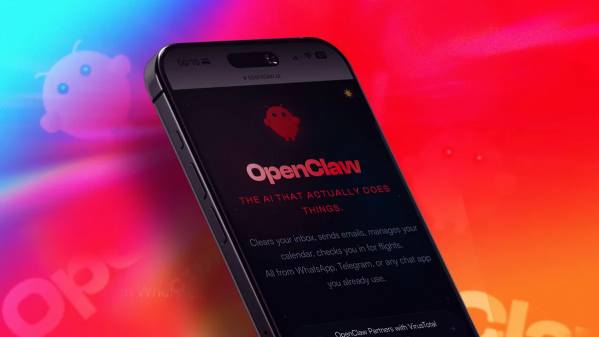
OpenClaw 支持 macOS、Linux 和 Windows 三大平台,完整安装流程通常只需 15~20 分钟。本文将分 Mac 和 Windows 两条线路,带你完成从零到首次对话的全部步骤,并附上常见报错的解决方案。更多中文资源请访问 OpenClaw 中文版官网。
⚠️ 安全提示:OpenClaw 拥有读取文件、执行命令、发送消息等系统级权限。强烈建议不要将其安装在存有个人敏感数据(iCloud、密码、照片)的主力设备上,推荐使用专用设备、虚拟机或 VPS 部署。
一、安装前的准备工作(Mac / Windows 通用)
1. 检查 Node.js 版本
OpenClaw 要求 Node.js v22.16 及以上版本(推荐 v24)。打开终端,输入以下命令查看当前版本:
node --version如果显示版本号低于 v22,或提示”命令未找到”,请先前往 nodejs.org 下载最新 LTS 版本安装。
2. 准备 AI 模型 API 密钥
OpenClaw 本身不包含 AI 模型,你需要自备以下任一服务商的 API 密钥:
- Anthropic Claude:访问
console.anthropic.com→ Settings → API Keys 创建 - OpenAI ChatGPT:访问
platform.openai.com→ API Keys 创建 - 国内用户推荐:DeepSeek、智谱 GLM 均支持,价格更低,延迟更小
- 零成本选项:在引导向导中选择 Qwen(通义千问),可免 API Key 直接授权登录,有每日免费额度限制
二、Mac 安装教程(推荐)
macOS 是运行 OpenClaw 体验最好的平台,原生支持 iMessage、Apple Notes、Apple Reminders 等系统应用集成。Mac Mini(尤其是 M 系列芯片)是社区公认的最佳 OpenClaw 宿主机器,静音、低功耗、24 小时在线。
第一步:打开终端
按下 Command + Space 打开 Spotlight 搜索,输入”Terminal”回车,打开终端窗口。
第二步:安装 OpenClaw
在终端中粘贴以下命令并回车:
npm install -g openclaw@latest安装过程约需 1~3 分钟。安装完成后,运行以下命令确认安装成功:
openclaw --version如果显示版本号(例如 2026.x.x),说明安装成功。
常见问题:提示”openclaw: command not found”
这是因为 npm 全局目录不在系统 PATH 中。执行以下命令修复,并将其添加至 ~/.zshrc:
export PATH="$(npm prefix -g)/bin:$PATH"保存后重新打开终端即可。Apple Silicon(M1/M2/M3/M4)用户如果遇到依赖路径问题,请确认 Homebrew 的 PATH 已正确配置:
echo 'eval "$(/opt/homebrew/bin/brew shellenv)"' >> ~/.zprofile第三步:运行引导向导
执行以下命令启动配置向导,并将 OpenClaw 注册为开机自启的后台服务:
openclaw onboard --install-daemon向导会依次询问以下内容:
- 安全确认:阅读风险提示,用方向键选择”Yes”继续
- 安装模式:选择 QuickStart(快速上手)即可
- 选择 AI 服务商:根据你准备好的 API 密钥选择对应服务商;如果想零成本体验,选择 Qwen 并完成授权登录
- 输入 API Key:粘贴你的 API 密钥,向导会自动验证
- 选择默认模型:建议新手选择 Claude Sonnet 系列或 DeepSeek,性价比较高
- Gateway 绑定方式:务必选择 Loopback(本机回环),避免局域网内其他设备访问你的控制面板
- 配置消息平台(可选):可暂时跳过,稍后在控制面板中配置
- 安装 Hooks(推荐):建议全部选中,选择 Restart 完成配置
第四步:验证安装并打开控制面板
运行以下命令确认 Gateway 正常运行:
openclaw gateway status
openclaw doctor
随后在浏览器中访问:
http://127.0.0.1:18789如果页面正常加载,说明 OpenClaw 已成功运行。将终端显示的 Access Token 粘贴到页面中完成认证,即可开始使用 Web 控制面板。
三、Windows 安装教程
Windows 安装 OpenClaw 有两种方式:WSL2(推荐)和原生 PowerShell。WSL2 更稳定,官方更推荐;原生 PowerShell 方式设置更快,但部分功能可能不稳定。
方式 A:WSL2 安装(推荐)
步骤 1:安装 WSL2
以管理员身份打开 PowerShell(右键开始菜单 → Windows PowerShell(管理员)),依次执行以下命令:
dism.exe /online /enable-feature /featurename:Microsoft-Windows-Subsystem-Linux /all /norestart
dism.exe /online /enable-feature /featurename:VirtualMachinePlatform /all /norestart
wsl --set-default-version 2执行完毕后重启电脑。重启后,在 Microsoft Store 搜索并安装 Ubuntu 24.04 LTS,打开后按提示设置用户名和密码。
步骤 2:在 WSL2 中安装 Node.js 和 OpenClaw
打开 Ubuntu 终端,依次执行:
# 安装 nvm(Node 版本管理器)
curl -o- https://raw.githubusercontent.com/nvm-sh/nvm/v0.39.0/install.sh | bash

# 重新加载配置
source ~/.bashrc

# 安装 Node.js v22
nvm install 22
nvm use 22

# 安装 OpenClaw
npm install -g openclaw@latest

# 验证安装
openclaw --version
步骤 3:运行引导向导
openclaw onboard --install-daemon后续步骤与 Mac 安装流程完全相同,参考上文”第三步”操作即可。
方式 B:原生 PowerShell 安装(快速)
如果你不想折腾 WSL2,也可以直接通过 nvm-windows 安装:
- 前往
github.com/coreybutler/nvm-windows下载并安装 nvm-windows - 打开 PowerShell,执行:
nvm install 22
nvm use 22
npm install -g openclaw@latest
openclaw --version
安装成功后,同样执行 openclaw onboard --install-daemon 完成配置向导。
四、连接 Telegram(最推荐的消息平台)
配置完成后,建议优先接入 Telegram,这是 OpenClaw 生态中支持最完善、最稳定的消息平台。
- 打开 Telegram,搜索 @BotFather
- 发送
/newbot,按提示输入 Bot 名称,获得一串 Bot Token - 在 OpenClaw Web 控制面板(
http://127.0.0.1:18789)中进入 Channels 设置 - 选择 Telegram,粘贴 Bot Token 并保存
- 在 Telegram 中搜索并打开你刚创建的 Bot,发送任意消息,即可开始对话
国内用户提示:如果 Telegram 访问受限,也可以在 Channels 设置中选择飞书(Lark)或微信,按照对应文档完成接入。
五、常见报错与解决方案
报错:node: command not found
Node.js 未安装或未加入 PATH。前往 nodejs.org 下载 v22 LTS 版本重新安装,安装后重启终端。
报错:openclaw: command not found
npm 全局目录不在 PATH 中。执行 npm prefix -g 查看全局目录路径,将 /bin 子目录添加至 ~/.zshrc 或 ~/.bashrc。
报错:端口 18789 被占用
另一个进程占用了控制面板端口。Mac/Linux 执行 lsof -i :18789 找到进程 PID,再执行 kill -9 <PID> 关闭;Windows 在 PowerShell 执行 netstat -ano | findstr :18789,再用 taskkill /PID <PID> /F 终止。
安装后模型列表为空
几乎 100% 是 API Key 填写有误,或账户余额不足。回到服务商控制台重新确认密钥有效性,并确保已开通计费功能。
重启后 Gateway 未自动启动
重新执行 openclaw onboard --install-daemon 注册后台服务。如仍无效,macOS 用户检查 Console.app 中的系统日志,Linux/WSL2 用户执行 journalctl -u openclaw 查看详细错误信息。
六、安装后的下一步
- 运行
openclaw doctor进行自动健康检查,确认所有配置正常 - 在 Web 控制面板的 Skills 页面安装你需要的技能扩展
- 设置你的第一个自动化任务——推荐从”每日简报”开始,30 分钟内见效
- 定期执行
npm install -g openclaw@latest保持版本最新
总结
Mac 用户安装 OpenClaw 基本上是”一条命令搞定”,Windows 用户通过 WSL2 安装同样流畅。整个流程中最需要注意的三个点:Node.js 版本不低于 v22、Gateway 绑定选 Loopback、API Key 确保有效且有余额。
遇到安装问题,优先运行 openclaw doctor 自动诊断,或访问 OpenClaw 中文版官网 查阅官方文档与社区支持,开启你的专属 AI 助手之旅。